Depuis le 18 novembre 2026, WordPress 7.1.5 apporte 20 corrections de sécurité et de durcissement au cœur du système. Plusieurs problèmes concernent des visiteurs sans compte, ce qui rend cette publication pertinente même lorsque seule votre équipe possède des identifiants. Nous recommandons de traiter cette mise à jour sans attendre la prochaine maintenance mensuelle, puis de vérifier les fonctions qui font vivre votre activité.
WordPress 7.1.5 : quels risques sont corrigés ?
Le bulletin décrit une élévation de privilèges sans authentification liée aux attributs du bloc Template Part. Cette faille permet d’obtenir des droits normalement interdits. Selon WordPress, elle peut conduire à une exécution de code à distance, sous certaines conditions : ce résultat n’est donc pas automatique.
Une autre faille touche les installations multisites, où plusieurs sites partagent une même installation WordPress. Un administrateur de site peut prendre le contrôle d’un compte de superadministrateur. Le risque dépasse alors le seul site dont il assure la gestion.
La publication corrige aussi des injections SQL, qui touchent les requêtes adressées à la base de données. Plusieurs failles XSS permettent l’insertion de scripts malveillants, notamment par les commentaires. D’autres corrections concernent des informations exposées et un déni de service sans connexion via XML-RPC, une interface de communication.
Les 20 éléments comprennent aussi des mesures de durcissement, qui renforcent des protections existantes. Il ne faut donc pas les présenter comme 20 failles identiques, avec les mêmes conditions d’exploitation.
Que change cette alerte pour votre entreprise ?
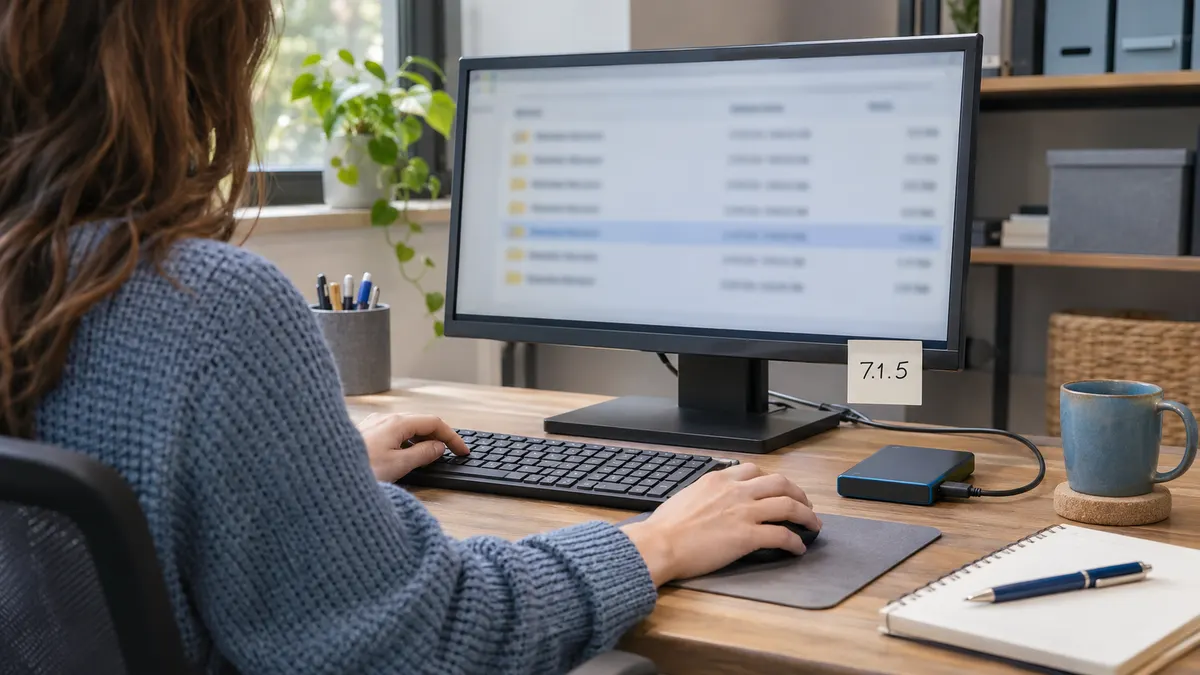
Prenons une boutique en ligne : votre priorité est de préserver les commandes, les accès clients et le travail des personnes qui publient les produits. Pour organiser l’intervention, placez en tête les installations accessibles sur Internet, les réseaux multisites et les sites ouverts aux contributeurs ou aux commentaires.
Un site qui affiche correctement ses pages ne suffit pas à valider son état après intervention. Pour cette boutique, prévoyez un parcours complet : connexion au compte client, ajout au panier, paiement de test et confirmation de commande. Demandez un résultat précis pour chaque étape, avec la date du contrôle.
Un pare-feu applicatif filtre certaines requêtes dangereuses, mais ne remplace pas la correction de WordPress. Pantheon le rappelle explicitement pour cette publication, malgré le déploiement de protections sur certaines vulnérabilités. La présence d’une protection chez l’hébergeur ne justifie donc pas de reporter l’installation.
Quelle version installer et comment préparer l’intervention ?
Pour la branche 7.1, la version corrigée est 7.1.5. La documentation indique aussi 7.0.9, 6.9.12, 6.8.13 et 6.7.12 pour les branches correspondantes. Faites confirmer le numéro installé et la cible retenue pour chaque site, plutôt que d’accepter une mention générale « à jour ».
Ces rétroportages apportent les corrections aux anciennes branches. WordPress précise toutefois que seule sa version la plus récente bénéficie d’un support actif. Si votre boutique reste sur une ancienne branche, planifiez séparément sa migration et les tests de compatibilité.
Avant l’installation, vérifiez qu’une sauvegarde des fichiers et de la base de données est disponible et restaurable. Pour la boutique, convenez aussi du traitement des commandes reçues pendant l’intervention. Désignez la personne qui valide la reprise et celle qui décide d’un retour arrière en cas de problème.
Consignez les contrôles à conserver pour les prochaines évolutions. Notre article sur les tests de compatibilité WordPress et PHP aide à préparer cette étape.
Quelles preuves demander après la mise à jour ?
-
Quelle version fonctionne réellement sur chaque installation ? Demandez un inventaire daté, comprenant les sites secondaires et les copies de test accessibles en ligne. Vérifiez le résultat après déploiement, même si les mises à jour automatiques sont activées.
-
Les fonctions utiles passent-elles les tests ? En complément du parcours d’achat, contrôlez les formulaires, l’administration et la conservation des sessions. Faites vérifier les échanges avec les outils connectés et l’affichage après vidage des caches, qui conservent des copies de pages.
-
Des anomalies apparaissent-elles après l’intervention ? Demandez à l’équipe technique de contrôler les erreurs du serveur, celles du navigateur et les alertes du pare-feu. Notez les incidents avec l’action concernée, pour distinguer un problème de paiement d’un simple défaut d’affichage.